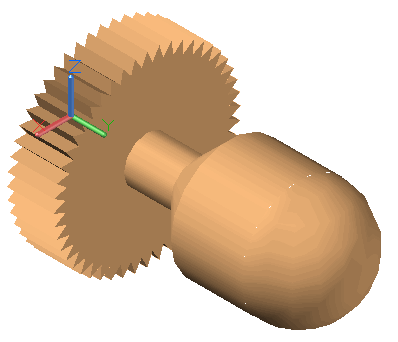
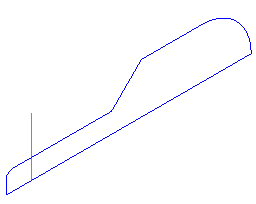
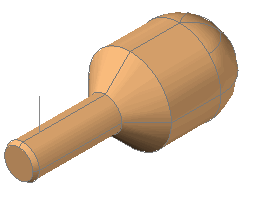
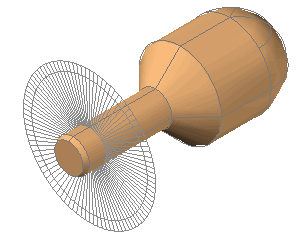
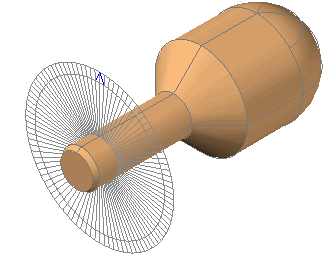
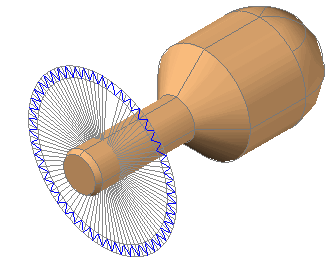
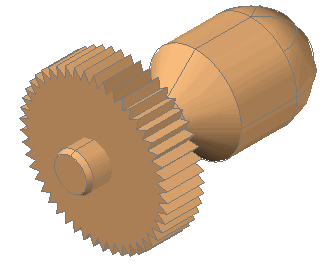
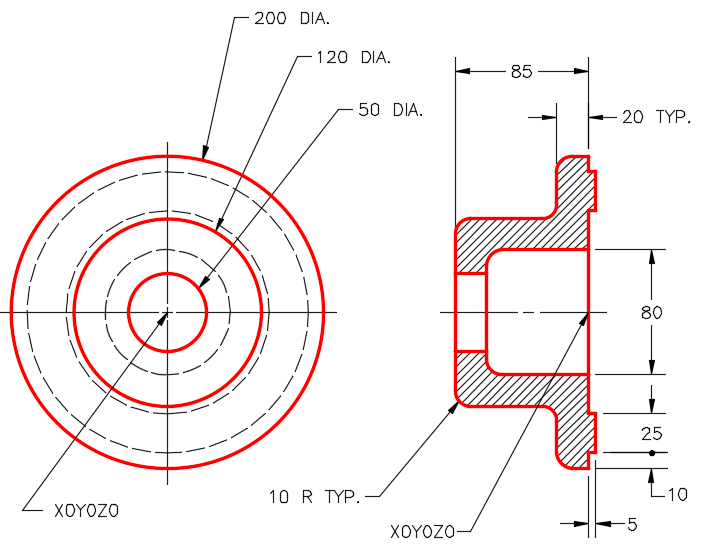
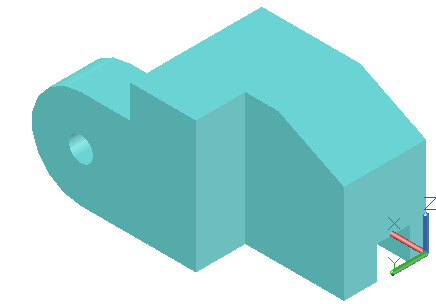
EXTRODUDE, PRESSPUL 및 REVOLVE 명령을 적용하여 솔리드 모델을 그립니다.
DELOBJ 시스템 변수를 설정하여 솔리드 모델을 만드는 데 사용되는 객체를 제어합니다.
솔리드 기본요소를 사용하지 않고 솔리드 모델 구성
솔리드 기본요소를 사용하여 모델을 구성하는 것을 어렵게 느낄 것입니다.
EXTRODUDE 및 REVOLVE를 사용하여 대부분의 솔리드 모델을 보다 빠르고 간단하게 구성할 수 있습니다.
Extruding(돌출)
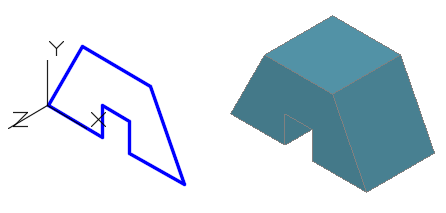
돌출은 EXTRODUDE , PUSHPULL 명령으로 닫힌 부분을 Z 방향으로 확장하는 것입니다. 닫힌 물체는 2D 폴리라인, 다각형, 원, 타원 일 수도 있습니다.
돌출된 입체는 UNION, SUBTRACT 를 최종 입체를 형성하기 위한 명령입니다.
회전 (Revolving)
모든 솔리드 모델을 돌출할 수 있는 것은 아닙니다.
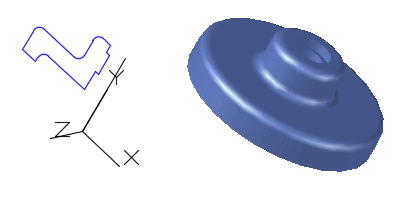
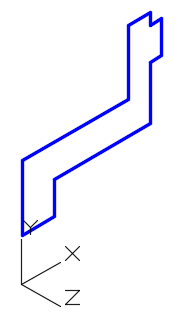
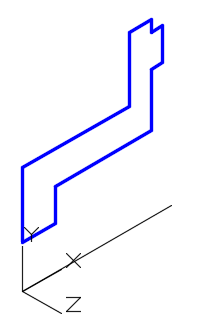
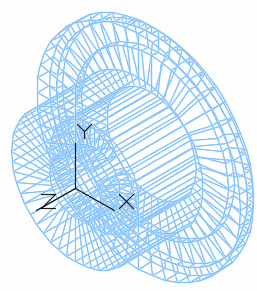
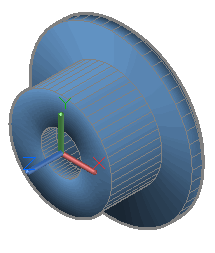
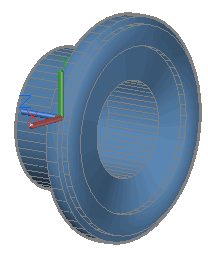
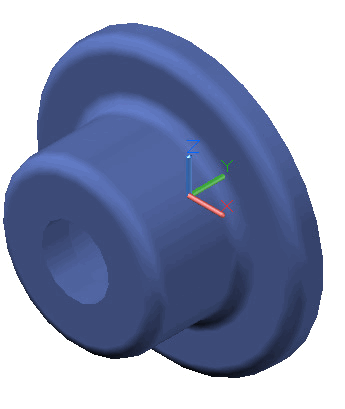
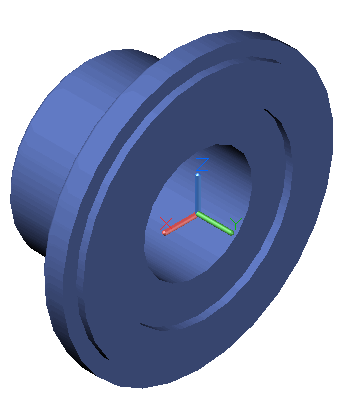
대칭인 솔리드 모델은 닫힌 개체를 회전하여 생성됩니다.(그림 18-2)
축을 중심으로 회전하고, 윤곽선은 입체 물체를 생성합니다.
360도 보다 작은 각도로 회전도 가능합니다.
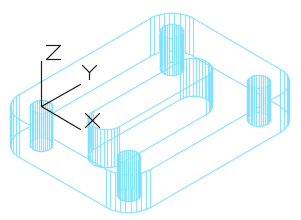
Fig.18-1Fig.18-2
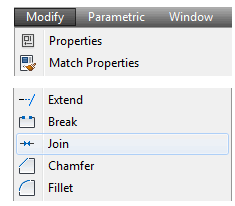
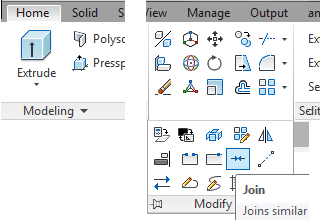
AutoCAD 명령 Command: JOIN ↲ or Command: J ↲ (Shortcut)
JOIN은 일련의 유한 선형 및 개방 곡선 객체를 공통 끝점에 결합하여 단일 2D 또는 3D 개체를 만듭니다.
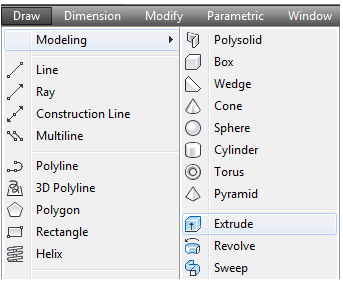
AutoCAD 명령 Command: EXTRODUDE ↲ or Command: EXT ↲ (Shortcut)
EXTRODUDE 명령은 현재 UCS의 Z 축를 따라 닫힌 2D 개체를 투영하여 솔리드를 만드는 데 사용됩니다.
AutoCAD 시스템 변수: DELOBJ
DELOBJ 시스템 변수는 EXTRODUDE 또는 REVOLVE 명령이 명령을 실행할 때 닫힌 개체를 유지 또는 삭제되는지 여부를 제어합니다.
Command: DELOBJ
  Enter new value for DELOBJ <0>
  Command:
  Set to:
  0 - Will retain the closed polygon
  1 - Will delete the closed polygon
EXTRODUDE 명령을 사용한 돌출 솔리드 모델 생성
1 단계
NEW 명령을 사용하여 템플릿을 사용하여 새 도면을 시작하십시오.
2 단계
도면 저장 및 이름 지정: AutoCAD 3D Working 18-1.
3 단계
현재 시각적 스타일을 2D Wireframe으로 설정, 레이어 설정,Pline을 현재 레이어로 설정
SE Isometric에 대한 현재 뷰, 그리고 현재 UCS에서 World에 대한 뷰.
4 단계
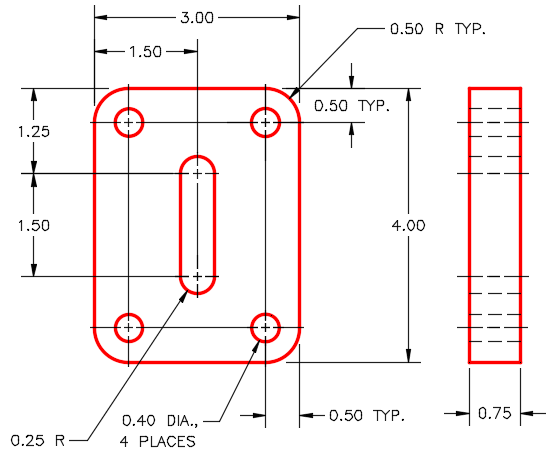
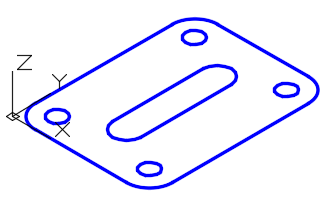
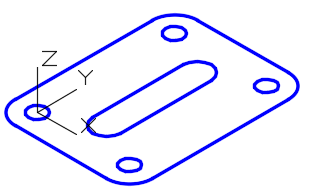
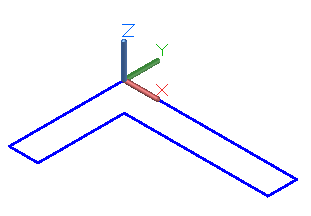
와이어프레임 모델의 상단 윤곽선만 그립니다.
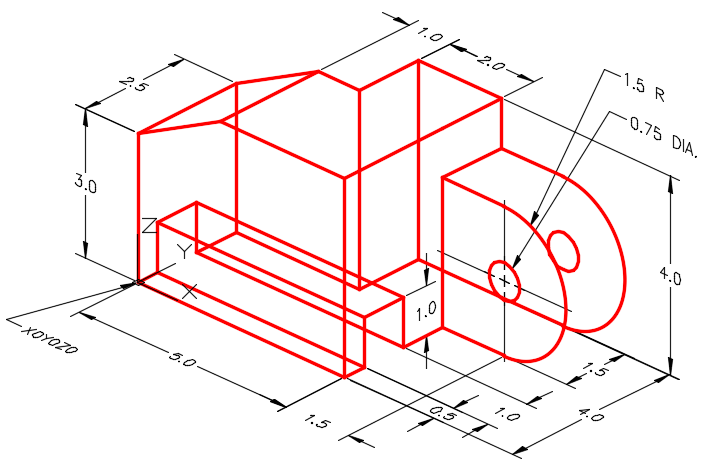
등각투상도를 다음과 같이 사용합니다.(Fig.4A 및 4B )
Fig.4A
Fig.4B
5 단계
현재 UCS를 Top으로 설정하고 그림과 같이 원의 중심에 위치시킵니다.(Fig.5)
Fig.4B
6 단계
DELOBJ system variable을 0으로 설정되어 있는지 확인합니다.
Command: DELOBJ
  Enter new value for DELOBJ <1> 0
  Command:
Note
DELOBJ system 변수가 0으로 설정되었을 때, 다음과 같은 폐폴리라인
EXTRODUDE 및 REVOLVE 명령에 사용되는 명령은 삭제되지 않습니다.
7 단계
아래와 같이 시스템 변수 ISOLINES를 32로 설정합니다.
Command: ISOLINES
  Enter new value for ISOLINES <4> 32
  Command:
작성자 설명
ISOLINES 시스템 변수를 사용하여 다음과 같은 등고선 수를 설정합니다.
8 단계
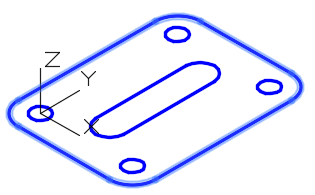
아래와 같이 JOIN 명령을 입력하여 선 및 호를 하나의 2D 폴리라인을 만듭니다.(Fig.8 )
Fig.4B
Command: JOIN
  Select source object or multiple objects to join at once:
  1 found
  Select objects to join: 1 found, 2 total
  Select objects to join: 1 found, 3 total
  Select objects to join: 1 found, 4 total
  Select objects to join: 1 found, 5 total
  Select objects to join: 1 found, 6 total
  Select objects to join: 1 found, 7 total
  Select objects to join: 1 found, 8 total
  Select objects to join:
  8 objects converted to 1 polyline
  Command:
Note
앞서 배운 PEDIT 명령을 사용할 수 있으나,
JOIN 명령을 사용하는 것이 편리합니다.
9 단계
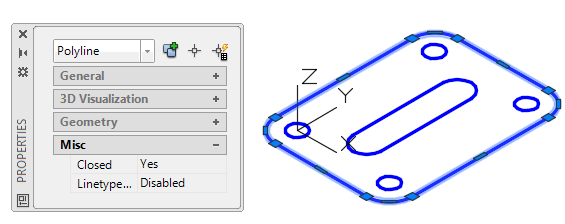
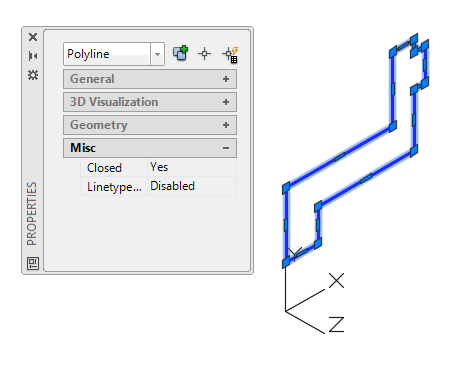
새로 생성된 라인을 클릭하고 Properties 창을 사용하여 닫았는지 확인합니다.(Fig.9)
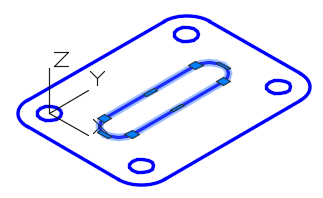
Fig.9Fig.10
10 단계
지난 두 번에 걸쳐 배운 내용 활용하여 4개의 선과 호를 연결하여 2D 폴리라인을 작성합니다.
11 단계
Set layer: Solid 3을 현재 레이어로 설정 그림과 같이 EXTRODUDE 명령으로 솔리드 모델을 만듭니다.
Fig.12
Command: EXTRUDE
Current wire frame density: ISOLINES=32
Select objects: 6 found
(창에서 모든 개체를 선택하거나 개별적으로선택합니다.)
Select objects:
Specify height of extrusion or [Path]: -0.75(음의 Z에로 -0.75 돌출합니다)
Specify angle of taper for extrusion <0>
(Enter 키를 눌러 기본값을 선택합니다.)
Command:
12 단계
Pline 레이어를 끕니다.
플레인을 끄면 그림과 같이 나타납니다.(Fig.12)
13 단계
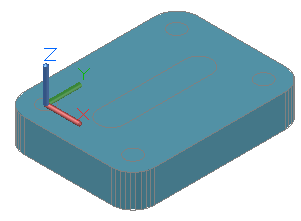
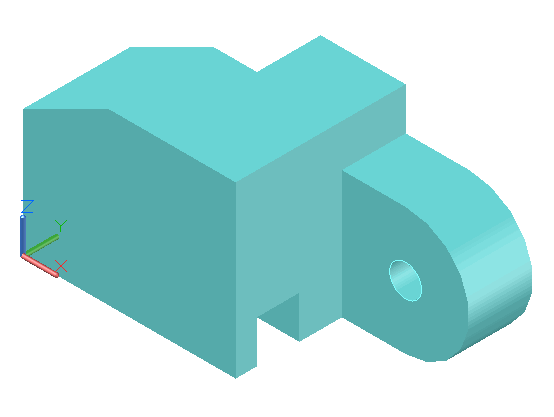
현재 시각적 스타일을 사실적으로 설정합니다.(Fig.13)
Fig.9
Note
이제 빼야 합니다.
전체적인 입체에서 나온 내부 입체를 완성합니다.
구멍이 뚫린 모델링.
뺄셈을 사용하려면
명령어, 먼저 뺄 솔리드를 선택합니다.
에서 Enter 키를 눌러 모드를 변경한 다음 선택합니다.
여기서 빼고 싶은 입체.
이 안에서
모델, 다음과 같은 경우 입체를 빼는 것이 가장 쉽습니다.
현재 비주얼 스타일은 2D 와이어프레임으로 설정되어 있습니다.
당신은
입체를 몇 개 빼는 연습을 해야 할지도 모릅니다.
당신이 그것을 잘하기 전에.
Fig.14
14 단계
현재 시각적 스타일을 2D Wireframe(2D 와이어프레임)으로 설정합니다.
빼기 명령을 입력합니다.
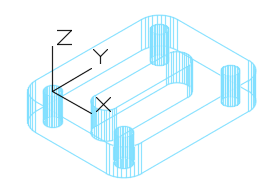
더 큰 입체에서 5개의 내부 입체를 빼냅니다(Fig.14)
15 단계
현재 시각적 스타일을 사실적으로 설정합니다.
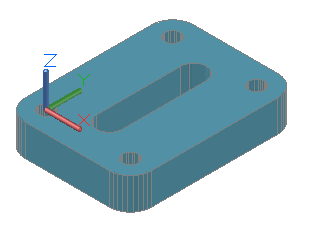
이제 모델이 그림과 같이 나타납니다.
ORBIRT 명령을 사용하여 모델을 선회하여 구멍이 모델을 통과하도록 합니다.(Fig.15>
Fig.9
16 단계
도면을 저장하고 닫습니다.
AutoCAD 명령 Command: CYLINDER ↲ Shortcut: 없음
PRESSPULL 명령은 닫힌 경계(또는 경계) 또는 닫힌 2D 개체 중 하나로 형성된 영역을 선택하여 솔리드를 생성하는 데 사용됩니다.
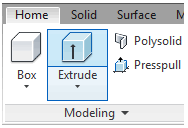
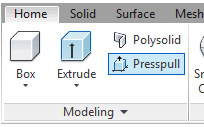
Modeling ToolbarHome Ribbon
PRESSPULL 명령을 사용한 돌출 솔리드 모델 생성
1 단계
NEW 명령을 사용하여 템플릿을 사용하여 새 도면을 시작하십시오.
3D 레이아웃 메트릭.
2 단계
그림 저장 및 이름 지정: AutoCAD 3D Working 18-2.
3 단계
현재 시각적 스타일을 3D Wireframe으로 설정, set layer: Pline, 현재 뷰를 SE로 설정
아이소메트릭, 그리고 현재 UCS 투 월드.
Fig.4AFig.4B
4 단계
와이어프레임 모델의 상단 윤곽선 그리기
only.
등각투상도를 참조로 사용합니다.(Fig.4A 및 4B )
5 단계
JOIN 명령을 사용하여 단일 폴리라인 2D를 만듭니다.
Properties 창을 사용하여 폴리라인이 닫혔음을 확인합니다.
6 단계
레이어 설정 : Solid 2 를 현재 레이어로 설정합니다.
7 단계
아래와 같이 DELOBJ system 변수를 입력하고 0으로 설정되어 있는지 확인합니다.
Command: DELOBJ
  Enter new value for DELOBJ <1> 0
  Command:
8 단계
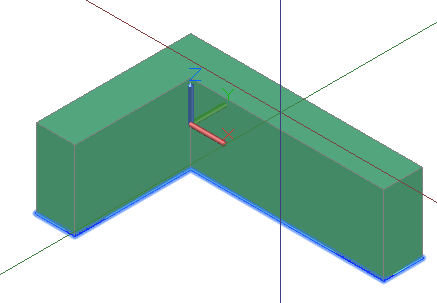
PRESSPULL 명령을 입력합니다.
메시지가 나타나면 폴리라인을 선택하고 커서를 이동합니다.
양의 Z 방향으로 입체를 밀어낼 것입니다.
높이는 30을 입력합니다.(Fig.8A 및 8B )
Command: PRESSPULL
  Select object or bounded area:
  Specify extrusion height or [Multiple]:
  Specify extrusion height or [Multiple]: 30
  1 extrusion(s) created
  Select object or bounded area:
  Command:
Fig.8AFig.8B
9 단계
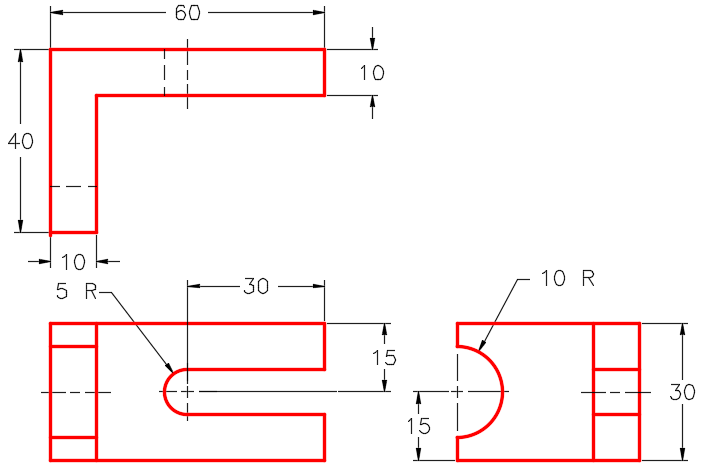
치수에 대한 등각투상도를 사용하여 전면의 선과 호를 그립니다.
모델의 오른쪽.
JOIN 명령을 사용하여 라인을 연결하고 라인이 올바른지 확인합니다.
닫힘.
(Fig.9)
Fig.9
10 단계
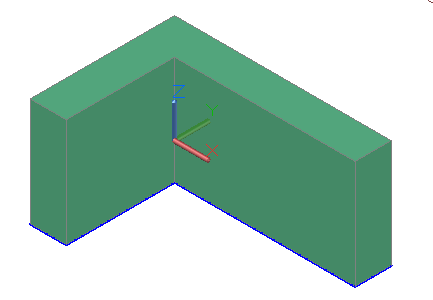
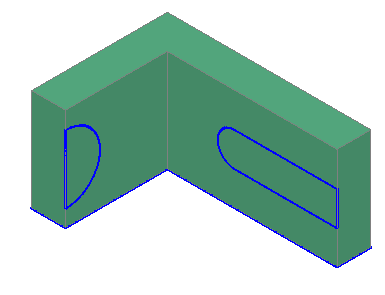
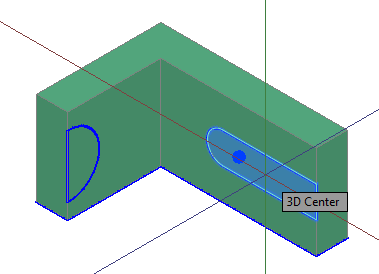
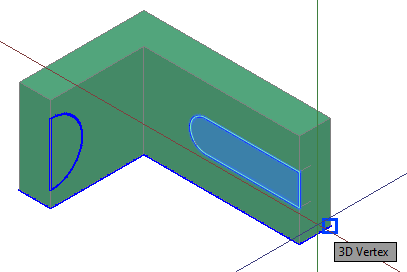
PRESSPULL 명령을 입력하고
메시지가 표시되면 닫힌 선 내부를 다음과 같이 선택합니다.
그림에 표시되어 있습니다.
뒤쪽 모서리로 스냅하여 돌출 깊이를 표시합니다.(Fig.10A 및 10B )
Fig.10AFig.10B
11 단계
단계 10과 동일한 원리를 사용하여 PRESSPULL 명령을 사용하여 다음을 추출합니다.
기타 플라인(Fig.11A, 11B, 11C)
12 단계
2 Turn layer: Pline off.
Fig.11AFig.11B
Fig.11C
13 단계
완성된 모델이 그림과 같이 나타납니다.(Fig.13)
Fig.13
14 단계
도면을 저장하고 닫습니다.
명령: REVOLVE
REVOLVE 명령은 축을 중심으로 2D 개체를 회전시켜 솔리드 모델을 만드는 데 사용됩니다.
바로가기: REV
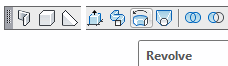
Modeling Toolbar
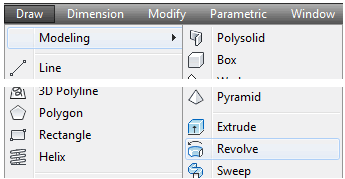
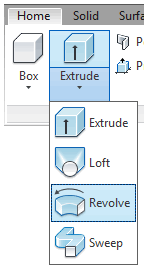
Home RibbonDraw Pull-down
회전 솔리드 모델 만들기
1 단계
NEW 명령을 사용하여 템플릿을 사용하여 새 도면을 시작하십시오.
2 단계
도면 저장 및 이름 지정: AutoCAD 3D Working 18-3(Fig.2)
Fig.2
3 단계
레이어 플라인을 현재 레이어로 설정하고 현재 비주얼 스타일을 2D 와이어프레임으로 설정합니다.
4 단계
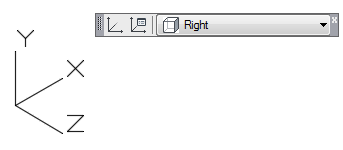
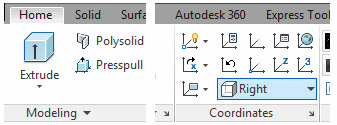
현재 보기를 SE Isometric(SE Isometric)으로 설정하고 현재 UCS를 오른쪽으로 설정합니다(Fig.4)
Fig.4Fig.4
5 단계
등각투상도를 기준으로 우측 단면의 절반을 그립니다.
Fig.
Note
이 단면을 360도 회전하여 실선을 그대로 모델로 만듭니다.
따라서 섹션 뷰의 절반만 필요합니다.
6 단계
X축을 따라 임의 길이의 선을 그립니다.
이것은 혁명의 축이 될 것이고 입체의 중심선입니다.(Fig.6)
Fig.
7 단계
JOIN 명령을 사용하여 선에서 닫힌 다각형을 만듭니다.(Fig.7)
Fig.7
8 단계
ISOLINES 시스템 변수를 아래와 같이 48로 설정합니다.
Fig.9
Command: REVOLVE
  Current wire frame density: ISOLINES=48
  Select objects: 1 found
  (닫힌 폴리라인을 선택합니다.)
  Select objects:
  (Enter를 누릅니다.)
  Specify start point for axis of revolution or define axis by
  [Object/X (axis)/Y (axis)]: O
  Select an object:
  (축 (보조선) 을 선택합니다.)
  Specify angle of revolution <360>
  (Enter 키를 눌러 기본값을 선택합니다.)
  Command:
10 단계
레이어 끄기: Construction(과정) 및 Pline(플라인)을 사용하고 현재 시각적 스타일을 Realistic(사실적)으로 설정합니다.(Fig.10)
Fig.10
11 단계
3D Orbit를 사용하여 그림과 같이 모형을 선회합니다(Fig.11).
Fig.11
12 단계
도면을 저장하고 닫습니다.
요점 정리
돌출(EXTRUDE), 프레스 풀(PRESS PULL) 및 REVOLE과 함께 돌출 또는 회전되는 물체
명령은 닫힌 폴리선, 원형 또는 타원이어야 합니다.
EXTRODUDE 명령을 입력하기 전에 UCS가 Z축이 돌출 방향에 있는지 확인합니다.
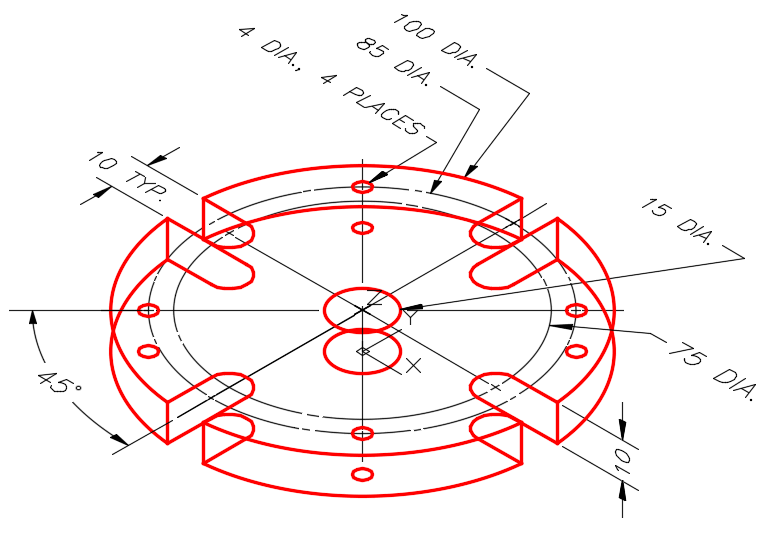
"허용 시간"45분 "도번 "03-13 "실습명"3D 레이아웃
1 단계
시스템 변수 DELOBJ 를 0으로 설정합니다.
2 단계
레이어에 닫힌 선 그리기: 선.
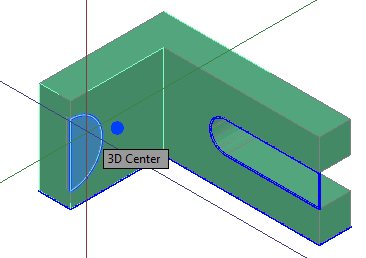
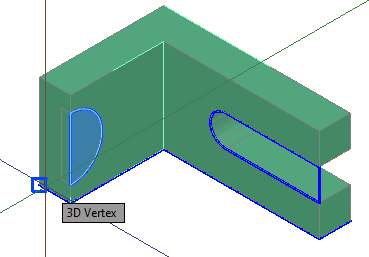
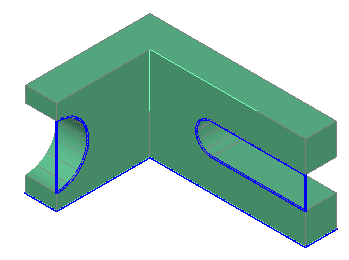
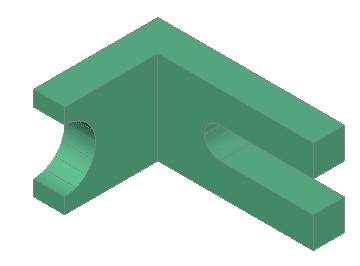
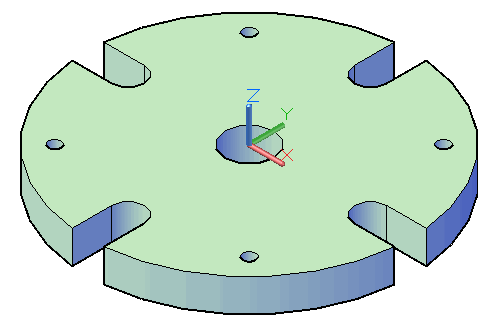
Step 3 On layer: Solid 1, 객체의 솔리드 모델을 그립니다(Fig.3A, 3B)
Fig.3A
Fig.3B
4 단계
UNION 명령과 SUBTRACT 명령을 사용하여 솔리드 모델을 완성합니다.
입체는 하나의 물체여야 합니다.
5 단계
레이어 끄기: Construction 및 플레인 끄rh, 시각적 스타일을 사실적으로 설정합니다.
6 단계
삽입 단위 설정, 현재 UCS를 World로 변경하고 모델을 확인합니다.
7 단계
도면을 저장하고 닫습니다.
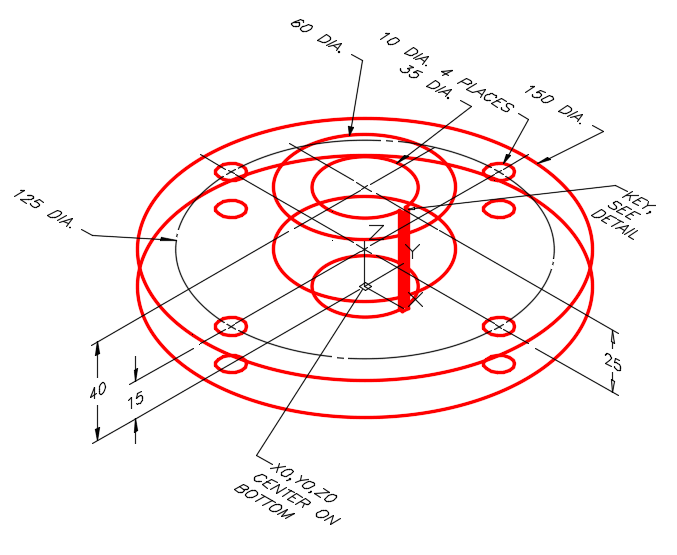
"허용 시간"45분 "도번 "03-13 "실습명"3D 레이아웃
1 단계
시스템 변수 DELOBJ를 0으로 설정합니다.
2 단계
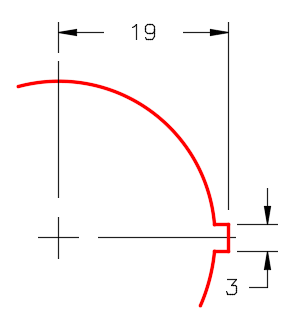
On layer: Solid 3, 물체의 솔리드 모델을 그립니다(Fig.2A, 2B, 2C, 2D)
3 단계
On layer: Pline, 닫힌 선을 그립니다.
Fig.2A
Fig.2CFig.2B
Fig.2D
4 단계
UNION 명령과 SUBTRACT 명령을 사용하여 솔리드 모델을 완성합니다.
입체는 하나의 물체여야 합니다.
5 단계
레이어 끄기: Construction 및 플레인 끄기 및 현재 시각적 스타일을 사실적으로 설정합니다.
6 단계
삽입 단위를 설정하고 현재 UCS를 World로 변경한 후 모델을 확인합니다.
7 단계
도면을 저장하고 닫습니다.
"허용 시간"45분 "도번 "03-13 "실습명"3D 레이아웃
1 단계
시스템 변수 DELOBJ를 0으로 설정합니다.
2 단계
On layer: Solid 4, 객체의 솔리드 모델을 그립니다(Fig.2A, 2B, 2C)
2 단계
On layer: Pline, 닫힌 선을 그립니다.
Fig.2A
Note
모델을 한 번의 돌출과 하나의 회전 두 부분으로 구성하여 결합하는 것이 좋습니다.
Fig.2BFig.2C
4 단계
UNION 명령을 사용하여 솔리드 모델을 완성합니다.
완료되면 솔리드가 하나가 되었는지 확인해보세요
5 단계
레이어 끄기: Construction 및 플레인 끄기 및 현재 시각적 스타일을 사실적으로 설정합니다.
6 단계
삽입 단위를 설정하고 현재 UCS를 World로 변경한 후 모델을 확인합니다.
7 단계
도면을 저장하고 닫습니다.
저자의 보조 힌트
실습 예제 풀이 도면을 사용하지 않고 완성할 수 있도록 최선을 다합니다.
만약 여러분이 막혀서 스스로 완성할 수 없다면, 다음 힌트를 사용하세요
힌트 1 아래 단계 참조
"허용 시간"45분 "도번 "03-13 "실습명"3D 레이아웃
1 단계
시스템 변수 DELOBJ를 0으로 설정합니다.
2 단계
레이어 위: 솔리드 5, 물체의 솔리드 모델을 그립니다.(Fig.2A, 2B, 2C )
Step 3 On layer: Pline, 닫힌 pline을 그립니다.
Fig.2A
Fig.2BFig.2C
4 단계
완료 시 솔리드 모델은 하나의 개체여야 합니다.
5 단계
레이어 끄기: Construction 및 플레인 끄기 및 현재 시각적 스타일을 사실적으로 설정합니다.
6 단계
삽입 단위를 설정하고 현재 UCS를 World로 변경한 후 모델을 확인합니다.
7 단계
도면을 저장하고 닫습니다.
"허용 시간"45분 "도번 "03-13 "실습명"3D 레이아웃
1 단계
시스템 변수 DELOBJ를 0으로 설정합니다.
2 단계
On layer: Solid 3, 객체의 솔리드 모델을 그립니다(Fig.2A, 2B, 2C)
3 단계
On layer: Pline, 닫힌 선을 그립니다.
Fig.2A
Fig.2BFig.2C
4 단계
UNION 명령과 SUBTRACT 명령을 사용하여 솔리드 모델을 완성합니다.
언제
완전, 입체는 하나의 물체여야 합니다.
5 단계
레이어 끄기: Construction 및 플레인 끄기 및 현재 시각적 스타일을 사실적으로 설정합니다.